

楽天RSS(API)は、楽天証券が無料で提供しているExcel連携ツールです。
この記事では、初心者の方向けに
- 楽天RSSの事前準備
- インストール方法
- 初期設定の手順
を画像つきで順番に解説します。
この記事の通りに進めれば、10〜15分ほどで利用開始できます。
楽天RSS(API)のインストール前に必要なもの
楽天RSS(API)を使うには下記3つが必要です。
- 楽天証券の口座開設
- MarketSpeedⅡインストール
- エクセル
ひとつずつ、説明します。
楽天証券の口座開設
口座を持っていない方は、まずは口座開設をしましょう。
ポイ活サイト経由だと、口座開設&入金だけで1万円分程度のポイントを貰えます。
時期やポイ活サイトによって貰えるポイントは変動するので、下記4つの大手ポイ活サイトから楽天証券のポイントが一番高いところを探して口座開設しましょう。
MarketSpeedⅡをインストール
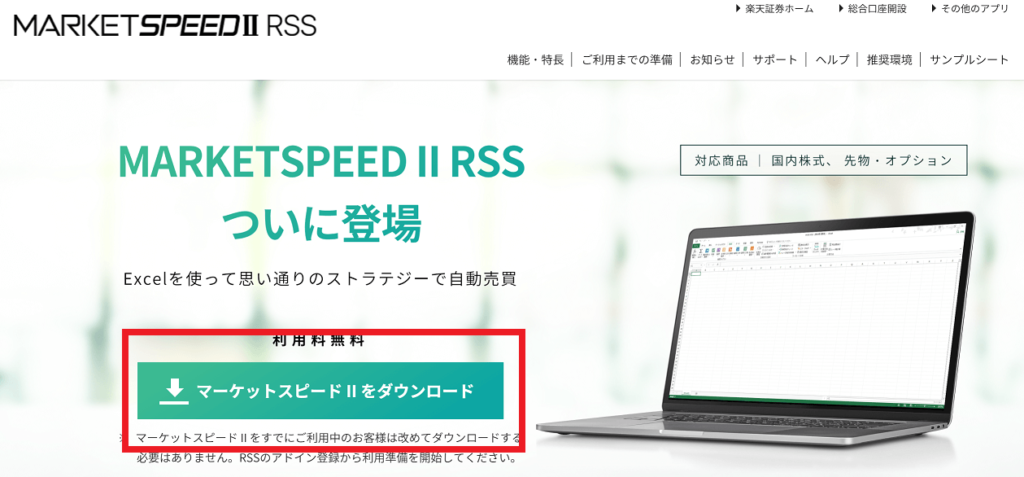
MarketSpeedⅡとは楽天証券提供のPC用のトレーディングシステムのことです。
楽天RSSの使用に必要です。
インストール手順は下記です。
・公式HPでexeファイルをダウンロード
マーケットスピード II RSS | 楽天証券のトレーディングツール (marketspeed.jp)
・ダウンロードしたexeファイルをダブルクリックし起動
・インストール(流れに沿って) ⇒ 完了
エクセルのインストール
楽天RSSは、エクセルを使って自動売買を行います。
PCにMicrosoft Office(エクセル)が入っていない場合はライセンスの購入が必要です。
インストールまでの手順は下記となりますので、未だの方はご覧ください。
1)MicroSoftアカウントを作成する
》MicroSoft公式サイトへいく
2)エクセルのプロダクトキーを購入する
・買取型の場合は下記です。
・サブスクの場合は下記Office365です。
※複数PCやスマホにも使えるので個人的におすすめ
3)MicroSoftアカウントでプロダクトキーを入力
・ログインする
・ホーム画面の購入済の製品をクリック
・プロダクトキーを入力
4)購入済の製品のエクセルを選択し、ダウンロード&インストール
楽天RSSの初期設定/環境設定の方法
ここからは楽天RSSの初期設定/環境設定の方法についてお伝えします。
MarketSpeedⅡを起動・ログイン
楽天RSS(API)を使うにはMarketSpeedⅡを起動しておく必要があります。
MarketSpeedⅡのインストールが完了したら、デスクトップに下記アイコンがあると思います。ダブルクリックして起動しましょう。

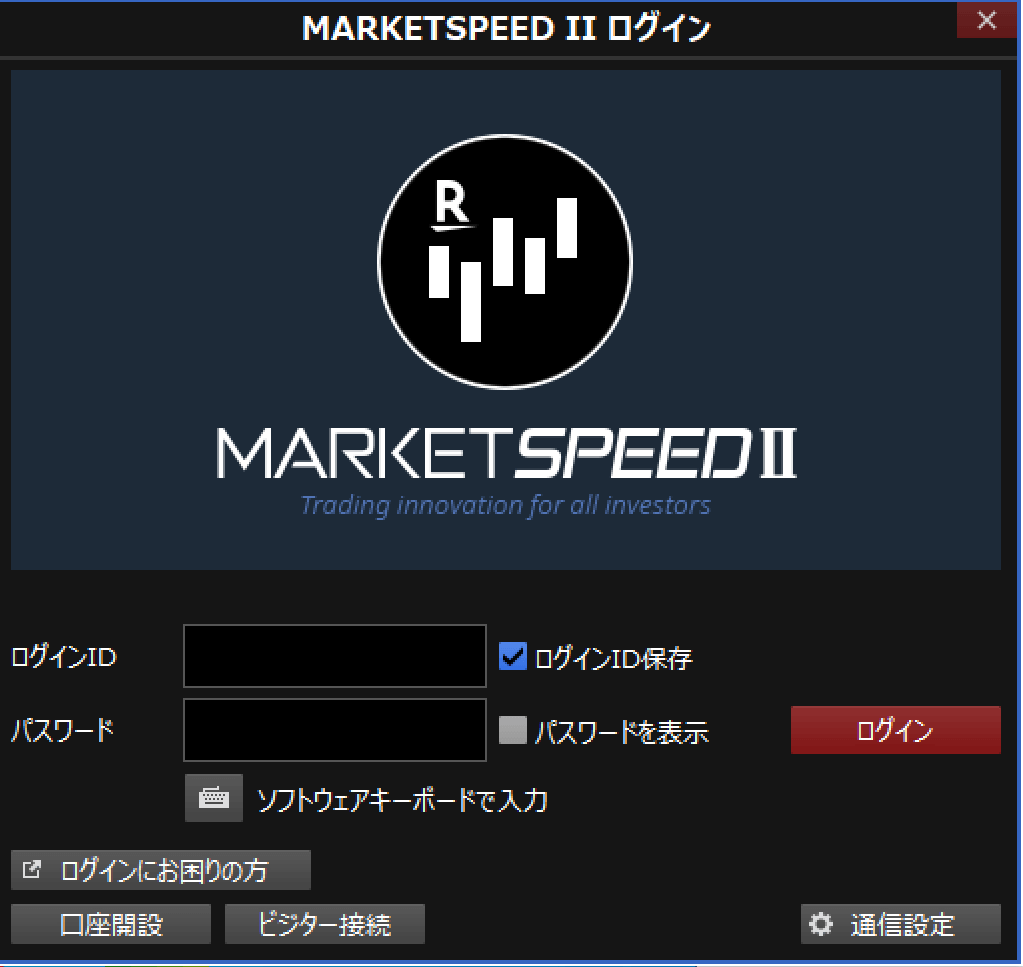
ログインには、IDとパスワードが必要です。
IDは口座開設時にメールで届いているはずです。パスワードは開設時に設定したものです。
エクセル起動
初期設定をするためにエクセルを起動します。
どんなエクセルファイルでも大丈夫です。
楽天RSSのアドイン登録
楽天の公式ホームページに従ってアドイン登録を行います。
下記HPで確認ください。
アドイン登録 | マーケットスピード II RSS オンラインヘルプ | 楽天証券のトレーディングツール (marketspeed.jp)
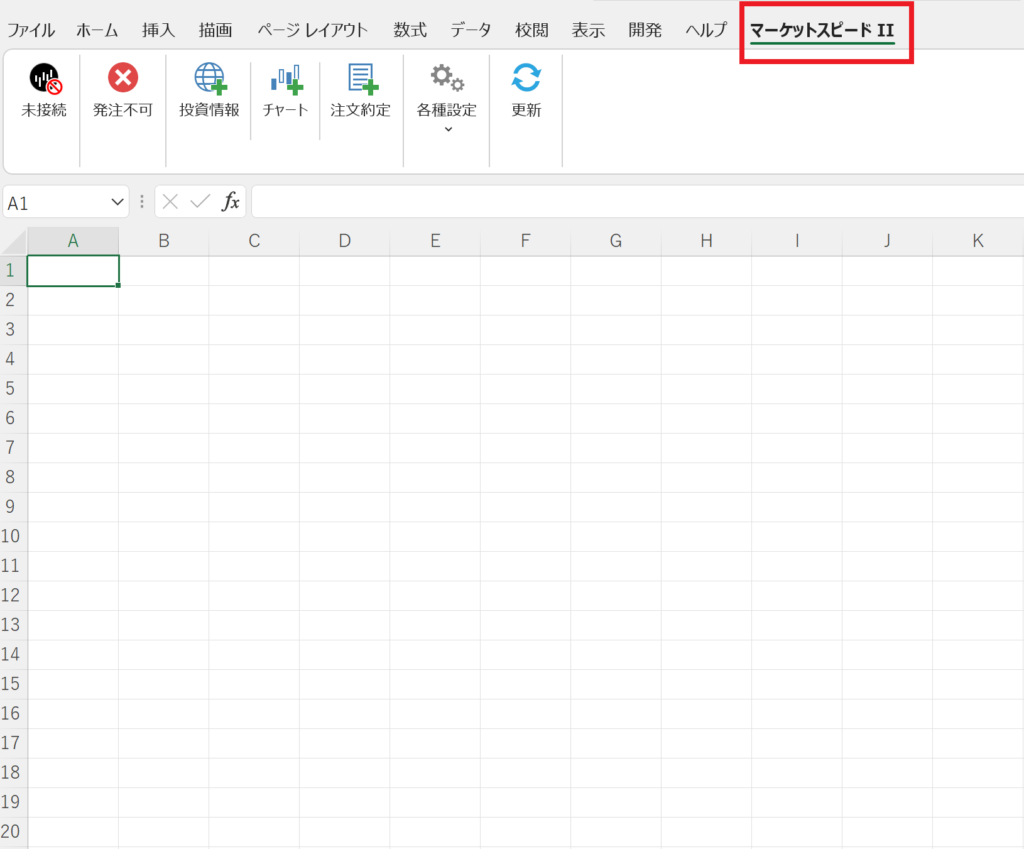
楽天RSSのアドイン登録が完了したら、エクセルのヘルプの横にマーケットスピードⅡが表示されます。
楽天RSSの利用に同意する
手順は下記となります。
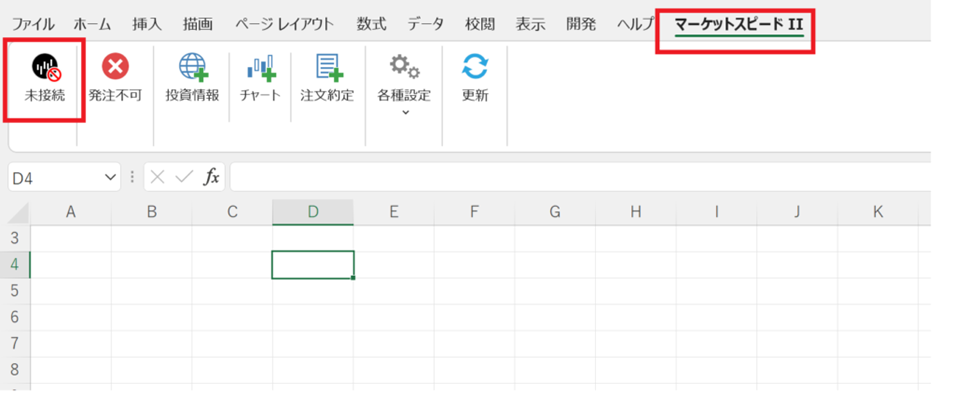
・MarketSpeedⅡを起動しておく
・エクセル上段のマーケットスピードⅡ選択
・エクセルの左上にある未接続をクリック
(接続に時間がかかる場合あり)
・MarketSpeedⅡのポップアップがでてくる
⇒OKクリック
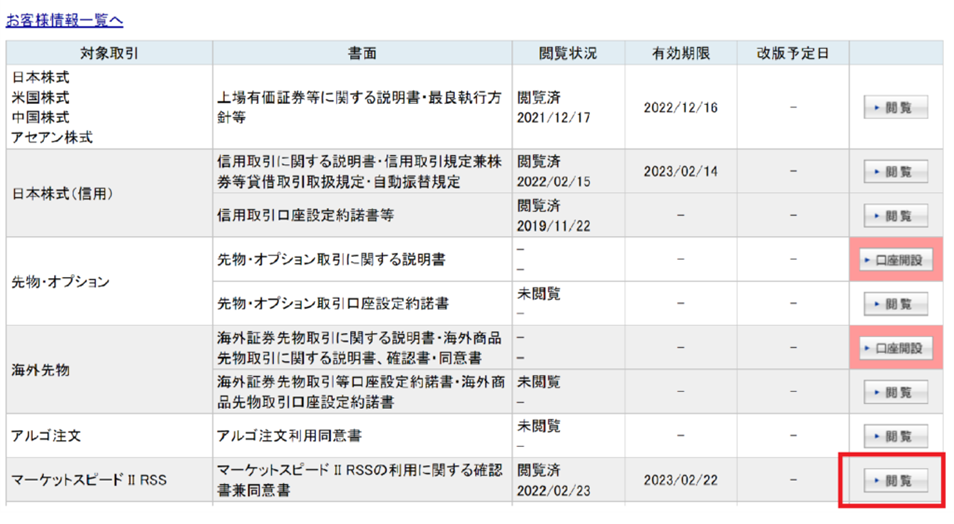
・自動で楽天HPに飛ぶので
「MarketSpeedⅡ RSSの閲覧」をクリック
・利用に同意を選択しOKを押す
分からない場合は、公式HPにも載っていますのでご参考ください。
RSS利用同意書 | マーケットスピード II RSS オンラインヘルプ | 楽天証券のトレーディングツール (marketspeed.jp)
MarketSpeed2の設定変更
これが最後の設定となります。
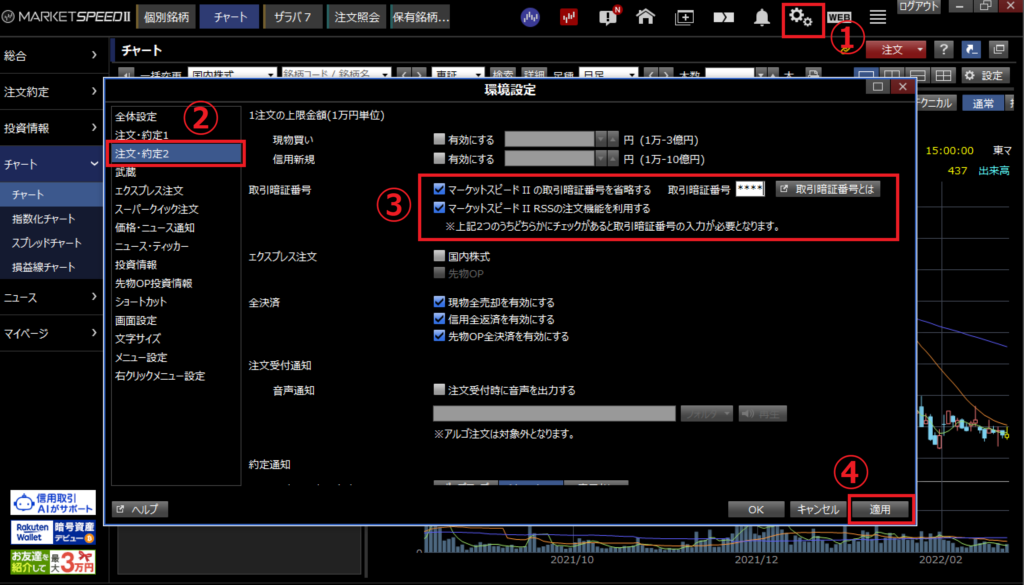
①歯車をクリック
②注文・約定2をクリック
③暗証番号省略をチェック⇒暗証番号入力
RSSの注文機能の利用をチェック
④適用をクリック
インストールおよび初期設定が完了です!
よくある質問
Q. 楽天RSSは無料ですか?
A. はい、楽天証券口座があれば無料で利用できます。
Q. Macでも使えますか?
A. Excel環境によって制限があるため、Windows環境が推奨です。
Q. MarketSpeedⅡは必須ですか?
A. はい。楽天RSS利用時は必要です。
FAQ schemaにもつながります。
おわりに
楽天RSSをこれからはじめる方は、下記の記事に使い方の例を紹介してますので、ご覧ください。
》楽天RSSで損益と配当管理する方法【ファイル付き】
これからは楽天RSSを使った便利ツールをさらに紹介していきたいと考えています。
ここまで読んで頂きありがとうございました。
コメント
非常に役立つ情報をありがとうございます!楽天RSSのインストール手順がわかりやすく説明されていて、とても助かりました。株自動売買に活用してみたいと思います。次回の更新も楽しみにしています!
記事を読んで楽天RSSのインストールと設定についてよく理解できました!特に初期設定の手順がとても詳細で助かりました。今後の株自動売買に活用できそうです。ありがとうございます!